
Mails über eVEWA versenden
Ihr könnt in eVEWA direkt E-Mails verschicken, z.B. unter Kontakte oder Mitglieder. Mit einem Klick auf den oberen E-Mail-Button wird eine Mail an alle Datensätze verschickt, die gerade in der Auswahl stehen und eine E-Mail-Adresse haben. Wenn ihr die E-Mail an ausgewählte Mitglieder verschicken wollt, könnt ihr voher die Filterfunktion nutzen.
Ihr könnt auch E-Mails an einzelne Mitglieder versenden, indem ihr den Button direkt beim Datensatz auswählt.
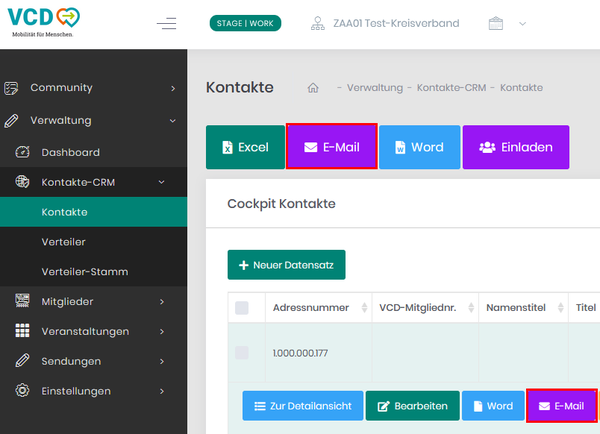
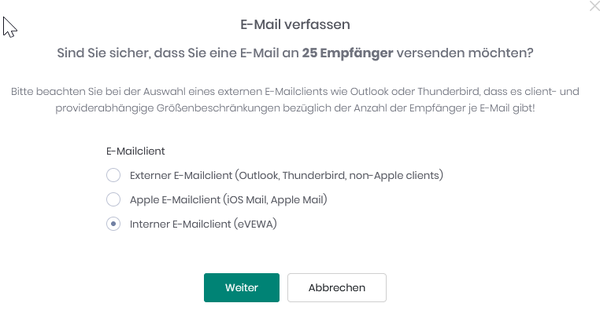
Mit Klick auf E-Mail öffnet sich ein Fenster, in dem ihr auswählen könnt, ob ihr die E-Mails über euer Mail-Programm oder den internen eVEWA-Client versenden wollt.
Wenn ihr den internen eVEWA-Client nutzen wollt, müsst ihr zuvor eure E-Mail-Adresse einrichten.
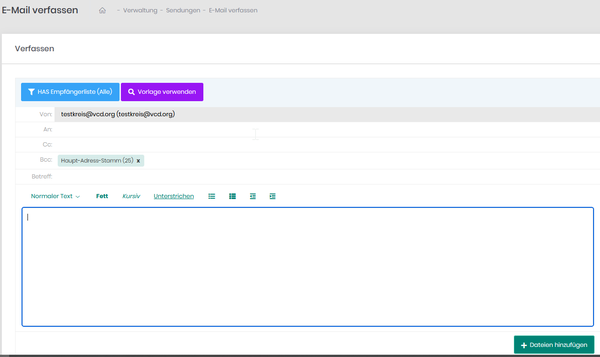
Bei Weiter öffnet sich ein Fenster, in dem ihr die E-Mail bearbeiten könnt.
Als Absender ist die Mail-Adresse hinterlegt, die ihr als E-Mail-Adresse eingerichtet habt. Wenn mehrere Datensätze ausgewählt sind, werden die Empfänger-Adressen automatisch in das BCC-Feld geschrieben. Ihr könnt euren Text schreiben, mit dem HTML-Editor formatieren und Dateien anhängen (max. Größe 30 MB).
Ihr könnt eine E-Mail-Vorlage verwenden oder eure Mail als Vorlage speichern.
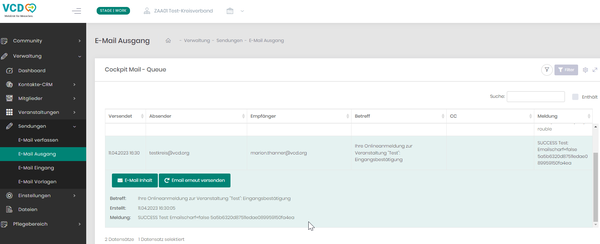
Versendete E-Mails findet ihr in eurem Postausgang unter Sendungen. In der Spalte Meldungen könnt ihr sehen, ob der Versand erfolgreich war (Success) oder es einen Fehler gab (Error).
Ihr könnt euch den Inhalt anzeigen lassen und die E-Mail erneut versenden.
Tipps zum Einfügen von Bildern und erweiterte Bearbeitungsoptionen
Ihr möchtet mehrere Bilder in eure E-Mails einfügen oder wollt mehr Formatierungsmöglichkeiten? Dann könnt ihr einen Online-HTML-Editor benutzen - zum Beispiel diesen hier kostenfrei unter: https://html-online.com/editor/
In einem HTML-Editor könnt ihr eure E-Mail wie gewünscht layouten, Texte und Bilder einfügen. Im Anschluss geht ihr wie folgt vor:
- Kopiert den HTML Code aus dem HTML-Editor
- Erstellt eine neue E-Mail-Vorlage in eVewa
- Öffnet im Editor durch die Schaltfläche <> die Code-Ansicht (Code-View)
- Hier kopiert ihr dann den HTML-Code ein
- Speichert die E-Mail-Vorlage
- Jetzt könnt ihr die Vorlage benutzen und sie an eine Empfängerliste senden.
Tipp zum Einfügen von Serienfeldern
Ihr habt die Möglichkeit Serienfelder in E-Mails einzufügen. Hier einige Beispiele:
- Briefanrede = __SONSTIGE_1 | z.B. Liebe Frau Müller
- Vorname = __VORNAME
- Name = __NAME
- E-Mail-Adresse = __SONSTIGE_3
Bei Fragen:
Marion Thanner
Beauftragte IT und Digitalisierung
Fon 030/28 03 51-77
crm@vcd.org

 vcd.org